
Sauvegarder ses photos Android avant de libérer de l’espace : 4 méthodes sûres
Le stockage de votre téléphone est presque plein, mais vous avez peur de perdre vos photos en faisant du ménage ? La bonne méthode consiste à créer une copie vérifiable de vos images avant d’en supprimer la moindre. Vous pouvez utiliser Google Photos, un ordinateur, une clé USB compatible ou une combinaison de ces solutions. Voici une procédure claire, y compris si vous avez peu de connexion Internet.
À retenir : voir une photo dans la galerie ne prouve pas qu’elle est sauvegardée. Avant toute suppression, ouvrez quelques fichiers depuis un autre endroit que votre téléphone, puis conservez si possible deux copies indépendantes.
Avant de commencer : les 5 vérifications qui évitent la perte de photos
- Chargez le téléphone ou laissez-le branché, surtout si vous avez plusieurs milliers de photos et vidéos.
- Repérez les dossiers importants : appareil photo (DCIM/Camera), captures d’écran, images reçues par messagerie et téléchargements.
- Regardez l’espace disponible sur le service cloud, l’ordinateur ou la clé USB choisis.
- Copiez, ne déplacez pas les fichiers lors de la première sauvegarde. L’original doit rester sur le téléphone pendant la vérification.
- Testez la sauvegarde : ouvrez quelques anciennes photos, une vidéo et plusieurs images récentes depuis la destination.
Méthode 1 : sauvegarder automatiquement avec Google Photos
Cette méthode est pratique si vous disposez d’une connexion Wi-Fi stable. Elle ne nécessite pas d’ordinateur, mais votre compte Google doit avoir suffisamment d’espace.
- Ouvrez Google Photos et connectez-vous au bon compte Google.
- Appuyez sur votre photo de profil, puis ouvrez Paramètres de Google Photos > Sauvegarde. Activez la sauvegarde si nécessaire.
- Dans les paramètres de sauvegarde, vérifiez les dossiers de l’appareil à sauvegarder. Les captures d’écran et images provenant de certaines applications peuvent ne pas être incluses automatiquement.
- Si vous le souhaitez, choisissez la qualité de sauvegarde : Qualité d’origine pour préserver les fichiers tels qu’ils ont été capturés, ou Économiseur d’espace pour réduire leur taille.
- Attendez l’état « Sauvegarde terminée ». Si l’application indique une sauvegarde en cours, ne commencez pas le nettoyage.
- Ouvrez photos.google.com dans un navigateur, idéalement sur un autre appareil, et vérifiez des photos récentes, anciennes et des vidéos.
Attention aux 15 Go : un compte Google personnel comprend au départ jusqu’à 15 Go partagés entre Google Photos, Drive et Gmail. Si le quota est plein, les nouveaux fichiers peuvent cesser d’être sauvegardés. Vérifiez l’état réel plutôt que de supposer que la synchronisation fonctionne.
Google explique officiellement comment diagnostiquer une sauvegarde bloquée et comment choisir la qualité des images enregistrées.
Si Google Photos reste sur « Préparation », « En attente » ou « Sauvegarde suspendue », suivez notre diagnostic pas à pas d’une sauvegarde Google Photos bloquée avant de supprimer le moindre fichier.
Méthode 2 : copier ses photos Android vers un PC Windows avec un câble USB
C’est souvent la meilleure solution si vous avez beaucoup de vidéos ou une connexion lente. Un câble USB capable de transférer des données est nécessaire : certains câbles ne servent qu’à charger.
- Créez sur votre ordinateur un dossier daté, par exemple Photos-Android-Sauvegarde-2026.
- Déverrouillez le téléphone, branchez-le au PC et sélectionnez sur Android la notification USB, puis Transfert de fichiers.
- Dans l’Explorateur de fichiers Windows, ouvrez le téléphone et recherchez DCIM > Camera, puis Pictures, Download et les dossiers de photos des applications qui vous intéressent.
- Copiez les dossiers vers le PC. Attendez la fin complète du transfert et ne débranchez pas le câble en cours de route.
- Sur l’ordinateur, ouvrez quelques photos et vidéos prises à des dates différentes. Comparez le nombre de fichiers et la taille des dossiers lorsque c’est possible.
- Pour une sécurité supplémentaire, recopiez cette sauvegarde sur un disque externe.
Si Windows ne détecte pas les fichiers, changez de câble, déverrouillez l’appareil et vérifiez le mode USB. La documentation Android de Google détaille cette procédure. Suivez aussi notre diagnostic si votre téléphone Android n’est pas reconnu par le PC.
Méthode 3 : utiliser une clé USB-C ou une carte microSD
Une clé USB-C compatible avec votre smartphone (ou un adaptateur USB OTG approprié) peut servir de destination locale sans consommer votre forfait Internet. Branchez-la, ouvrez le gestionnaire de fichiers, sélectionnez les photos et copiez-les dans un dossier clairement nommé sur la clé. Ouvrez ensuite les fichiers directement depuis celle-ci pour vérifier la copie.
Si votre téléphone accepte une carte microSD, celle-ci peut fournir une solution similaire. En revanche, une carte microSD qui reste dans le même téléphone n’est pas une sauvegarde indépendante suffisamment sûre : une panne, une perte ou un vol de l’appareil peut compromettre les deux supports. Conservez une seconde copie ailleurs.
Méthode 4 : faire deux sauvegardes indépendantes pour les souvenirs importants
Pour des photos de famille ou des documents irremplaçables, le plus prudent est d’associer une copie locale (ordinateur ou disque externe) et une copie en ligne (Google Photos ou un autre cloud fiable). Si vous n’avez pas de cloud, une seconde copie sur un support que vous rangez séparément reste préférable à une seule copie.
Une sauvegarde réellement utile doit pouvoir être restaurée : vérifiez périodiquement que vous pouvez ouvrir vos photos et que vous disposez toujours de l’accès au compte ou au support utilisé. Préparer cette copie facilite aussi les démarches si votre téléphone Android est perdu ou volé.
Comment libérer de l’espace sans supprimer vos photos sauvegardées ?
Après avoir vérifié la sauvegarde, Google Photos propose l’option « Libérer de l’espace sur cet appareil », accessible depuis l’icône du profil. Cette commande vise les copies présentes sur le téléphone déjà sauvegardées dans Google Photos. Après l’opération, vos images sauvegardées restent consultables depuis Google Photos et photos.google.com, sous réserve d’accès au compte et, si elles ne sont plus locales, d’une connexion Internet.
À ne pas confondre : supprimer une photo avec la commande de suppression habituelle de Google Photos peut aussi la retirer de votre bibliothèque sauvegardée. Pour libérer le stockage du téléphone, utilisez bien l’option dédiée et vérifiez d’abord les copies. Consultez la procédure officielle de libération de l’espace sur l’appareil.
Si votre smartphone manque toujours d’espace après les photos, consultez notre guide pour libérer du stockage sur Android et notre article sur le stockage presque plein malgré peu d’applications. Si votre appareil ralentit fortement, voyez aussi les causes d’un téléphone lent.
Tableau : quelle solution choisir ?
| Méthode | Internet nécessaire ? | Principal avantage | Limite à connaître |
|---|---|---|---|
| Google Photos | Oui, pour téléverser et consulter à distance | Automatique, accessible sur d’autres appareils | Quota cloud et accès au compte |
| PC avec câble USB | Non | Copies rapides sans cloud | Le PC peut aussi tomber en panne |
| Clé USB-C / microSD | Non | Pratique en déplacement | Support facile à perdre ou endommager |
| Cloud + disque externe | Oui pour la partie cloud | Deux copies indépendantes | Un peu plus d’organisation |
Questions fréquentes
Comment sauvegarder mes photos Android sans Internet ?
Copiez-les sur un ordinateur à l’aide d’un câble USB de données ou sur une clé USB-C compatible, puis vérifiez que les fichiers s’ouvrent depuis le support de destination. Pour des fichiers importants, réalisez une deuxième copie.
Est-ce que Google Photos sauvegarde aussi les photos WhatsApp ?
Pas nécessairement. Selon les réglages et les dossiers présents sur votre appareil, vous devrez activer le dossier correspondant dans les paramètres de sauvegarde de Google Photos. Vérifiez ensuite que ces images apparaissent bien dans votre compte.
Puis-je supprimer toutes les photos du téléphone une fois Google Photos activé ?
Non : l’activation seule ne prouve pas que toutes les photos ont été sauvegardées. Attendez « Sauvegarde terminée », vérifiez la bibliothèque depuis un navigateur et utilisez ensuite l’option « Libérer de l’espace sur cet appareil » plutôt qu’une suppression générale.
Les photos restent-elles accessibles sans Internet après avoir libéré l’espace ?
Pas forcément. Une image dont la copie locale a été retirée peut nécessiter une connexion pour être affichée en pleine qualité ou téléchargée à nouveau. Conservez localement les fichiers dont vous avez besoin hors connexion.
Mes 15 Go Google sont pleins : que faire ?
Évitez de supprimer les originaux dans l’urgence. Réalisez d’abord une copie sur PC, disque externe ou clé USB. Vous pouvez ensuite gérer le stockage Google ou envisager une offre de stockage plus grande si elle convient à votre budget.
La méthode la plus sûre en trois phrases
Copiez d’abord, vérifiez ensuite, effacez seulement à la fin. Une photo visible sur un écran ne vaut pas une sauvegarde testée. Deux copies indépendantes valent mieux qu’une seule, surtout pour les souvenirs irremplaçables.
Mis à jour en octobre 2026. Les noms de menus peuvent légèrement différer selon la version d’Android et la marque du téléphone.
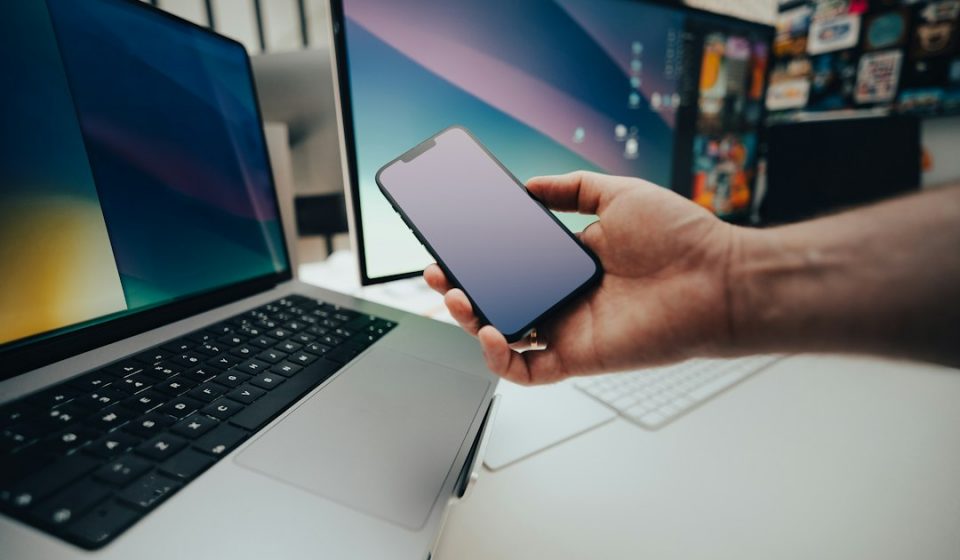
Photo d’illustration : Jakub Żerdzicki / Unsplash.