
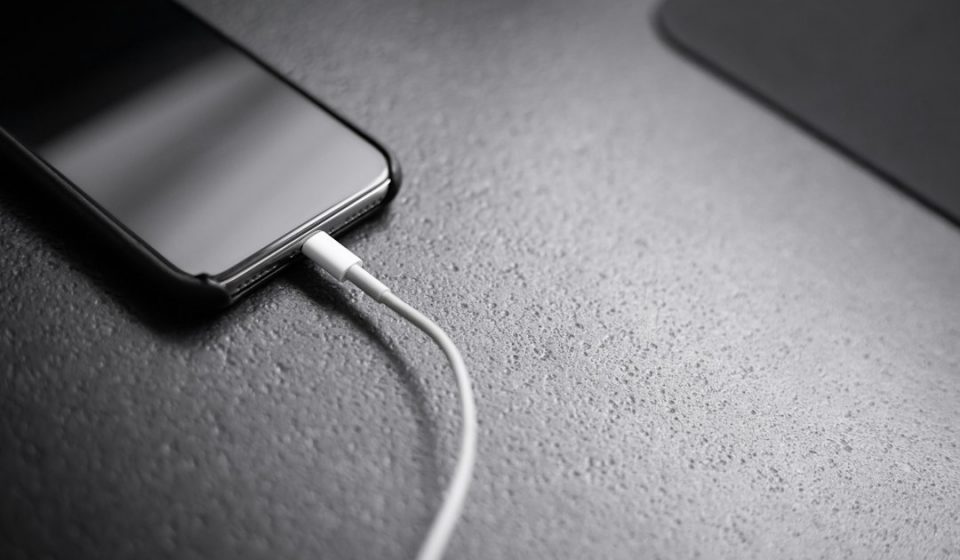
Téléphone Android charge lentement ou se décharge branché : 11 solutions
Un téléphone Android qui charge lentement, reste bloqué au même pourcentage ou continue à se décharger alors qu’il est branché n’indique pas forcément une batterie morte. Le problème vient souvent d’un câble fatigué, d’un chargeur trop faible, d’un port encombré, d’une température élevée ou d’une consommation supérieure à la puissance reçue.
La méthode ci-dessous commence par les vérifications les plus simples et les moins risquées. Elle permet aussi de distinguer un accessoire défectueux d’un problème logiciel ou matériel, sans installer d’application de « réparation » ni réinitialiser le téléphone trop tôt.
Diagnostic rapide en 15 minutes
- Branchez le téléphone sur une prise murale, pas sur le port USB d’un ordinateur.
- Éteignez l’écran et laissez-le tranquille pendant 15 minutes.
- Notez le pourcentage avant et après le test.
- Recommencez avec un autre câble et un autre chargeur compatibles.
- Si le pourcentage monte avec le second ensemble, l’ancien accessoire est probablement en cause.
- S’il ne monte pas, vérifiez la chaleur, le port USB et les applications actives avant d’envisager une réparation.
Arrêtez immédiatement le test si la batterie gonfle, si le téléphone dégage une odeur inhabituelle, si le port est brûlant ou si le câble est dénudé.
Charge lente : quel symptôme correspond à votre cas ?
| Symptôme | Cause probable | Premier test |
|---|---|---|
| La charge est rapide écran éteint, lente pendant l’utilisation | Consommation élevée, chaleur ou signal faible | Mode avion et écran éteint pendant 15 minutes |
| La charge est lente avec un seul câble | Câble usé ou inadapté | Tester un câble compatible connu |
| Le câble tient mal ou la charge se coupe | Connecteur abîmé ou port encombré | Inspection visuelle, téléphone éteint |
| La charge s’arrête vers 80 % | Protection de batterie ou charge adaptative | Vérifier les réglages de batterie |
| Le pourcentage baisse même branché | Chargeur trop faible ou téléphone très sollicité | Prise murale, écran éteint, autre chargeur |
| Aucune réaction avec plusieurs accessoires | Port, batterie ou circuit de charge | Assistance du fabricant ou réparateur qualifié |
1. Utiliser une prise murale et un chargeur compatible
Un port USB d’ordinateur, une multiprise USB ancienne ou certains chargeurs de voiture peuvent fournir moins de puissance qu’un chargeur mural adapté. Le téléphone peut alors afficher l’icône de charge tout en gagnant très peu d’énergie.
Google recommande de tester le câble, l’adaptateur et la prise avec un autre appareil, puis d’essayer un autre ensemble compatible. La puissance inscrite sur un chargeur n’est pas le seul critère : le téléphone et le chargeur doivent aussi partager un protocole compatible, par exemple USB Power Delivery sur de nombreux modèles récents.
Évitez les accessoires sans marque, endommagés ou anormalement chauds. Un chargeur plus puissant n’impose pas automatiquement toute sa puissance au téléphone, mais un accessoire incompatible peut limiter la vitesse ou interrompre la charge.
2. Tester séparément le câble, le chargeur et la prise
Changez un seul élément à la fois afin d’identifier le responsable :
- gardez la même prise et remplacez uniquement le câble ;
- gardez le câble fonctionnel et changez l’adaptateur ;
- testez enfin une autre prise murale ;
- si possible, utilisez un ensemble déjà vérifié sur un appareil compatible.
Un câble peut encore transférer quelques données ou afficher l’icône de charge tout en ne supportant plus correctement une charge rapide. Inspectez les connecteurs, les pliures près des extrémités et les traces de chauffe.
3. Laisser refroidir le téléphone
Android et les fabricants peuvent réduire ou suspendre la charge lorsque la température devient trop élevée. C’est une protection normale : forcer une charge rapide sur un appareil chaud accélérerait l’usure de la batterie.
Retirez la coque si elle retient la chaleur, placez le téléphone à l’ombre, éteignez l’écran et attendez qu’il revienne à une température normale. Ne le mettez ni au réfrigérateur ni devant une source d’air glacé : un refroidissement brutal peut créer de la condensation.
Si l’appareil chauffe souvent pendant la charge, consultez aussi notre guide Pourquoi mon téléphone chauffe ? afin d’identifier les applications, le réseau ou l’environnement responsables.
4. Ne pas utiliser le téléphone pendant le test
Jeu, vidéo, navigation GPS, partage de connexion, appel vidéo et mauvaise couverture réseau peuvent consommer plus d’énergie que le chargeur n’en fournit. Le pourcentage peut alors stagner ou baisser malgré l’icône de charge.
Pour un test fiable, activez le mode avion si vous n’attendez pas d’appel, fermez les applications lourdes, éteignez l’écran et laissez le téléphone branché 15 minutes. Une progression nette dans ces conditions oriente vers un problème de consommation, pas nécessairement vers une panne du circuit de charge.
5. Examiner le port USB sans l’endommager
De la poussière ou des fibres peuvent empêcher le connecteur de s’enfoncer complètement. Éteignez le téléphone, éclairez le port et vérifiez si le câble paraît anormalement lâche.
N’utilisez pas d’objet métallique, de liquide, d’aiguille ni d’air très puissant. Si un débris est visible mais difficile à retirer sans toucher les contacts, faites nettoyer le port par un professionnel. Samsung recommande également de laisser sécher complètement un port qui a détecté de l’humidité avant de reprendre la charge.
Si le même port fonctionne mal aussi pour le transfert de fichiers, notre procédure Téléphone Android non reconnu par le PC aide à séparer un défaut de câble, de mode USB ou de pilote.
6. Redémarrer Android, puis tester avant d’effacer quoi que ce soit
Un service bloqué ou une application très active peut fausser l’état de charge et maintenir le processeur éveillé. Redémarrez le téléphone, attendez son démarrage complet, puis recommencez le test écran éteint.
N’effacez pas encore les données et ne lancez pas de réinitialisation d’usine. Si le problème a commencé juste après une mise à jour, suivez d’abord les étapes réversibles de notre guide Téléphone lent après une mise à jour.
7. Vérifier les applications et la consommation de batterie
Ouvrez Paramètres > Batterie > Utilisation de la batterie — le chemin peut varier selon la marque — et observez les applications ayant consommé le plus depuis la dernière charge. Une application active en continu peut ralentir fortement la remontée du pourcentage.
Commencez par mettre à jour l’application, limiter son activité en arrière-plan ou la fermer temporairement. Évitez les « nettoyeurs de batterie » : ils ajoutent souvent une couche de consommation sans corriger la cause.
Si le téléphone perd aussi de l’énergie lorsqu’il n’est pas branché, notre article Pourquoi mon téléphone se décharge tout seul ? détaille les contrôles de réseau, synchronisation, écran et applications.
8. Comprendre la charge adaptative et la limite à 80 %
Une charge qui ralentit fortement au-dessus de 80 % n’est pas toujours une panne. Certains appareils adaptent la vitesse à vos habitudes ou limitent volontairement le niveau maximal pour préserver la batterie. Sur Samsung, la protection de la batterie peut modifier ou plafonner la charge ; sur Pixel, la charge adaptative peut ralentir la fin du cycle.
Vérifiez les réglages de batterie avant de désactiver ces protections. Si le téléphone atteint normalement la limite annoncée et tient correctement la charge, il n’y a généralement rien à réparer.
9. Activer la charge rapide seulement si le modèle la prend en charge
Sur certains Samsung Galaxy, l’option se trouve dans Paramètres > Batterie > Paramètres de charge. Les noms diffèrent selon la version et la marque. L’option ne suffit pas : il faut aussi un chargeur et un câble compatibles.
Ne téléchargez pas d’application promettant d’activer une charge rapide absente du matériel. Une application ne peut pas transformer un port, un câble ou un chargeur incompatible.
10. Tester le téléphone éteint
Si possible, éteignez complètement le téléphone et branchez-le pendant 20 à 30 minutes avec un ensemble fiable. Un appareil totalement déchargé peut mettre plusieurs minutes avant d’afficher un symbole de batterie.
Si la charge progresse téléphone éteint mais pas lorsqu’Android fonctionne, la consommation logicielle ou la chaleur est probablement importante. Si aucune réaction n’apparaît avec plusieurs accessoires et prises, le port, la batterie ou le circuit de charge doit être contrôlé.
11. Savoir quand arrêter les essais et faire réparer
Demandez un diagnostic professionnel si vous observez l’un de ces signes :
- batterie ou coque qui gonfle ;
- odeur, fumée, crépitement ou chaleur localisée au port ;
- charge qui s’interrompt dès que le câble bouge ;
- absence totale de charge avec plusieurs accessoires fiables ;
- autonomie devenue très faible malgré une charge complète ;
- traces d’oxydation ou liquide récent dans le port.
Ne démontez pas une batterie intégrée. Sauvegardez les données tant que le téléphone reste utilisable et adressez-vous au fabricant ou à un réparateur qualifié.
Quel chargeur choisir sans se tromper ?
Vérifier la puissance et le protocole
Vérifiez la fiche technique du téléphone et recherchez les mentions de puissance maximale et de protocole : USB Power Delivery, PPS ou norme propre au fabricant. Un chargeur multiport peut partager sa puissance lorsque plusieurs appareils sont branchés ; l’étiquette précise généralement la puissance disponible par port.
Choisir un câble adapté
Choisissez un câble adapté au connecteur et à l’intensité attendue. Pour remplacer un accessoire, privilégiez le fabricant du téléphone ou une marque connue qui indique clairement les normes prises en charge, la puissance et les protections électriques. Cette vérification a une intention pratique et commerciale, mais aucun lien affilié n’est ajouté ici : le bon choix dépend du modèle exact.
FAQ : téléphone Android qui charge lentement
Pourquoi mon téléphone se décharge-t-il même quand il est branché ?
L’écran, un jeu, le GPS, le partage de connexion ou un mauvais signal peuvent consommer plus que la puissance réellement fournie. Testez une prise murale, un chargeur compatible et l’écran éteint pendant 15 minutes. Si le pourcentage monte, la consommation ou l’accessoire est la cause la plus probable.
Un câble peut-il charger lentement tout en ayant l’air normal ?
Oui. Un conducteur interne peut être usé ou le câble peut ne pas supporter le protocole et l’intensité nécessaires. Comparez avec un câble compatible connu et changez un seul élément à la fois.
Est-ce normal que la charge ralentisse après 80 % ?
Souvent oui. La gestion thermique, la charge adaptative et les fonctions de protection de batterie peuvent réduire la vitesse en fin de cycle. Vérifiez les réglages du modèle avant de conclure à une panne.
Peut-on nettoyer le port USB avec une aiguille ?
Non. Un objet métallique peut endommager ou court-circuiter les contacts. Éteignez le téléphone, inspectez le port et faites intervenir un professionnel si le débris ne peut pas être retiré sans risque.
Faut-il remplacer la batterie si la charge est lente ?
Pas avant d’avoir testé prise, câble, chargeur, température, port et consommation. Une batterie usée devient plus probable si l’autonomie est très faible, si le pourcentage chute brutalement ou si le téléphone s’éteint alors qu’il affiche encore de la charge.
Sources officielles : Aide Android — appareil qui ne charge pas ou ne s’allume pas, Aide Android — préserver la batterie, Aide Pixel — charger son téléphone et Samsung — résoudre une charge lente.
Photo : Andreas Haslinger / Unsplash.